1.トップページ

<各部の説明>
・「Go to English Page」
英語ページリンクです。
・「新規ユーザー登録」
ユーザー登録ボタンです。
バイナリデータのダウンロードは、登録されたユーザーのみ利用できます。ユーザー登録する方は、このボタンをクリックして、ユーザー登録ページを開いてください。
・「登録内容の変更」
ユーザ登録内容変更ボタンです。
登録時のユーザー情報を変更する時は、このボタンをクリックしてユーザー登録内容変更ページを開いてください。
・「パスワード変更」
パスワード変更ボタンです。
パスワードを変更する時は、このボタンをクリックして、パスワード変更ページを開いてください。
・「データ検索」
主要機能が利用できる「データ選択画面」はこのボタンをクリックして、開いてください。
2.ユーザー情報登録ページ
バイナリデータのダウンロードには、事前にユーザ登録が必要です。画像データを利用する限りでは、ユーザー登録は必要ありません。
<ユーザー登録の手順>
(1)トップページで「新規ユーザー登録」をクリックすると、確認画面を表示します。
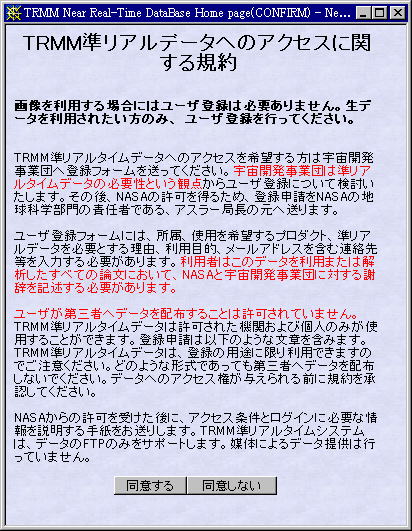
よく読んでから、「同意する」「同意しない」を選択してください。
(2)「同意する」をクリックすると、「ユーザー情報登録ページ」を表示します。

各項目に必要事項を記入の上、「送信」ボタンをクリックしてください。太字は、必須入力項目です。

(3)ユーザー情報確認ページを表示します。

確認してから、「SUBMIT」ボタンをクリックしてください。ユーザー情報を、管理者に送付します。

(4)別途、管理者より「ユーザー名」・「パスワード」を送付します。これで、ユーザー登録は完了します。
3.ユーザー登録内容変更ページ
登録内容に変更があった場合、登録内容を変更します。
<ユーザー登録内容変更の手順>
(1)トップページで、「登録内容の変更」ボタンをクリックすると、ユーザー名・パスワードを確認するダイアログを表示します。以前送付されたユーザー名・パスワードを入力します。

(2)正しく入力すると、ユーザー登録内容変更ページが表示されます。

修正を終えましたら、内容を更新するために「送信」ボタンをクリックしてください。確認画面を表示します。この時点で内容を更新しています。

4.パスワード変更ページ
パスワードを変更する場合、以下手順で行います。
<パスワード変更の手順>
(1)トップページで、「パスワード変更」ボタンをクリックすると、ユーザー名・パスワードを確認するダイアログを表示します。以前送付されたユーザー名・パスワードを入力します。
(2)正しく入力すると、パスワード変更ページを表示します。

変更後、「Change」ボタンをクリックしてください。パスワードを変更します。
5.データ選択ページ
データ選択・表示などこのホームページの主要機能はこのページから利用できます。
<データ選択の手順>
(1)トップページで、「データ検索」ボタンをクリックすると、「データ選択ページ」を表示します。

(2)「観測日時」で、データの観測日時を選択します。また、「データ選択」サムネイル画像の端の
 でも選択できます。(観測日時は、中央のサムネイル画像の日時をあらわしています。)
(3)時間平均を行うときは、「時間平均」チェックボックスをクリックし、(さらに右側の)終了日時を選択します。この終了日時は、「データ選択」サムネイル画像の端のでも選択できます。(終了日時は、中央のサムネイル画像の日時をあらわしています。)
 は、データが存在していないことを示します。また、「利用可能なデータリスト」ボタンをクリックして、データリストページを表示することができます。
(4)変数を選択します。表示変数についての説明は、「変数の説明」ページを参照してください。
(5)「データ選択」サムネイル画像を選択・クリックすると、「選択領域」ウインドウを表示します。
6.選択領域ウインドウ
プロットタイプ・表示領域などをさらに詳しくこのウインドウで設定します。

(1)表示形式を選択します。
Lat-Lon/緯度−経度面切り出し、Lat-Level/緯度−高度切り出し、Lon-Level/経度−高度切り出し、Lat-Profile/緯度−値グラフ、Lon-Profile/経度−値グラフ
(2)高度を選択します。
「2A25 各高度での降雨強度」の時、選択できます。
(3)紙面方向を選択します。
表示する画像の形を選択します。(縦長か、横長か)
(4)選択領域を選択します。
「全球」「日本域」「アジア域」のいずれかをクリックすると、白枠の選択領域を自動設定します。また、地図上の白枠線をドラッグして、領域を設定することができます。右上の「1X1格子」「.25X.25格子」メニューで選択の精度を選択できます。背景地図を拡大・縮小するときは、「+」「−」ボタンをクリックしてください。
(5)以上の設定を完了後、「画像表示」もしくは「画像表示(登録者用)」ボタンをクリックしてください。プレビューウインドウ表示します。
「画像表示」:画像のダウンロードのみが可能です。
「画像表示(登録者用)」画像のほか、バイナリデータのダウンロードが可能です。
7.プレビューウインドウ
再表示、ダウンロード、通過時刻画面はこのページから行います。

<再表示手順>
(1)変数、高度、紙面方向を選択します。
(2)交差時間を表示する緯度・経度を設定します。
設定された緯度・経度での交差時間を画像右上に表示します。

(3)再表示ボタンをクリックすると、再表示します。
<ダウンロード手順>
(1)ダウンロードでファイルの形式を選択します。
(2)圧縮形式を選択します。
(3)ダウンロードボタンをクリックします。
(4)ダウンロードウインドウで、リンクをクリックして保存します。
